Minggu, 19 Februari 2017

cara merakit komputer yg baik dan benar

Cara merakit komputer (PC) beserta gambarnya – bagi anda yang ingin mengetahui cara merakit komputer (PC) sendiri tutorial kali ini sangat berguna karena dijelaskan secara detail serta dikengkapi dengan gambarnya. 

Dalam tutorial kali ini selain mendapat ilmu cara merakit komputer (PC) juga akan memberi kepuasan sendiri apabila nanti anda berhasil membuatnya. Memang kegiatan merakit komputer (PC) sangat mengasikkan, apalagi bila ingin meng-upgrade bagian komponen- komponen komputer (PC), anda dapat menentukan spesifikasi komputer (PC) anda sendiri. Untuk itu yuk kita langsung saja lihat cara merakit komputer (PC) beserta gambarnya.

Persiapan Sebelum Memulai Cara Merakit Komputer (PC)

Ada beberapa komponen/perlengkapan yang harus anda siapkan sebelum memulai cara merakit komputer (PC) diantaranya :

Untuk Alat Kerja

  1. Obeng
  2. Skrup
  3. Baud

Untuk Komponen Komputer (PC)

Sebelum mempersiapkan komponen-komponen komputer (PC) sebaiknya anda memperhatikan kompabilitas/kesesuaian setiap komponen degan motherboardnya karena tidak semua jenis komponen cocok dengan motherboarnya contoh: processor socket AM3 harus disesuaikan dengan socket AM3 juga tidak bisa dipasangkan pd socket AM2, 

Untuk Mengetahui Jenis Socket Processor Baca Artikel ini:
Tipe Processor AMD dan Intel

RAM DDR3 slot pada motherboard harus DDR3, socket hardisk/dvd rom menggunakan serial ATA atau SATA, yang lebih penting pemilihan WATT power supply harus sesuai dngan kebutuhan tidak boleh kurang karena akan merusak seluruh komponen. Berikut beberapa komponen yang harus dipersiapkan:
  1. Motherboard
  2. Processor
  3. Heatsink & Kipas
  4. RAM
  5. VGA CARD (kalau perlu)
  6. Casing
  7. Power Supply
  8. Hardisk
  9. DVD/CDROM
  10. Keyboard & mouse
  11. Monitor
  12. Speaker

Untuk Software

  1. CD Sistem Operasi seperti windows 7, windows 8 atau lainnya.
  2. CD driver motherboard (VGA, Sound card, LAN,dll).
  3. Program aplikasi.

Langkah-langkah Cara Merakit Komputer (PC)

1. Cara Memasang Processor ke Motherboard

  • Pertama buka atau tarik ke atas tuas pengunci socket prosesor pada motherboard.
  • Sebelum meletakkan procesor ke socket, lihat tanda titik/segitiga di sudut prosesor lalu cocokan tanda yang sama di socket motherboard, jika sudah terpasang dengan baik kunci kembali soket procesor tersebut.
  • Lapisi atau oleskan pasta di bagias atas prosesor yang akan di pasang heatsink. Pasta berfungsi sebagai penyalur panas dari processor ke heatsink.
  • Selanjutnya pasang Heatsink di atas prosesor,kunci Heatsink sehingga tidak goyang atau tampak mau lepas.
  • Terakhir colokokan konektor power kipas Heatsink ke motherboard. Dan pastikan kembali bahwa Heatsink & Procesor sudah terpasang baik.
Perhatikan gambar dibawah ini


memasang processor

memeasang heatsink

2. Cara Memasang RAM / Memori ke Motherboard

  • Lihat dan buka tuas penguncinya.
  • Lalu sesuaikan posisi lekukan pada RAM dengan lekukan pada slot RAM pada motherboard.
  • Kalau sudah pas lalu tekan di setiap ujung RAM hingga tuas pengunci RAM / memori kembali mengunci biasanya di tandai dengan bunyi “klik”.
  • Pastikan Memory RAM sudah terpasang baik & benar.
Perhatikan gambar dibawah ini

memasang RAM

3. Cara Memasang Power Supply Unit (PSU) Pada Casing

Untuk power supply jika anda membeli casing biasanya sudah terpasang power supply, jika belum berikut cara pemasangnya :
  • Pasangkan PSU di atas pojok atau biasanya ada juga yang di taruh dibawah tergantung model dari casing sendiri.
  • Sesuaikan lubang sekrup pada PSU dengan lubang sekrup casing
  • Kunci PSU menggunakan sekrup yang ada menggunakan obeng (+).
  • Pastikan PSU sudah terpasang benar & tidak goyang.
Perhatikan gambar dibawah ini


memasang PSU

4. Cara Memasang Harddisk Dan CD Atau DVR-RW

  • Letakkan casing dalam keadaan berdiri, pasang Harddisk pada casing dan kunci dengan baut menggunakan obeng plus.
  • Pasang CD atau DVR-RW di bagian atas dari depan casing dan kunci dngan sekrup agar tidak gerak.
  • Selanjutnya pasang masing-masing kabel pada Harddisk dan CD/DVD RW.
Perhatikan gambar dibawah ini


memasang hardisk dan drive


Catatan :
Untuk pemasangan kabel pastikan jenis port serial dari Hardisk & CD/DVD RW apakah menggunakan jenis ATA atau SATA. Untuk Kabel power diambil dari PSU sedangkan untuk data dipasangkan dari motherbord. 

5. Cara Memasang Motherboard ke Casing

  • Lihat lubang sekrup yang ada pada casing dan lubang sekrup pada motherbord.
  • Letakan motherbord ke dalam casing dengan mencocokan lubang sekrup yang ada pada motherbord dan casing.
  • Kunci dengan sekrup yang ada menggunakan obeng (+).
Perhatikan gambar dibawah ini

memasang motherboard

Baca juga artikel ini

6. Cara Memasang Kabel-kabel Komputer

Setelah semua komponen komponen terpasang, langkah selanjutnya adalah merakit kabel-kabel komputer, baik kabel I/O, kabel hardisk, kabel CD ROM, Kabel power CPU dll. Anda cukup memperhatikan gambar berikut ini untuk panduan Anda memasang kabel-kabel untuk merakit komputer anda.

Sebaiknya Anda benar-benar memperhatikan langkah yang satu ini, karena ini merupakan salah satu yang paling central dalam merakit komputer, jika kabel yang Anda hubungkan ternyata salah maka akan berakibat fatal. Akan tetapi Anda tidak perlu khawatir berlebihan, setiap kabel sudah disetting sedemikian rupa agar berbeda dengan yang lain, jadi Anda tinggal mencocokkan saja dengan colokannya. Berikut adalah beberapa gambar untuk merakit kabel-kabel komputer.


cara memasang kabel komputer


7. Cara Memasang Vga Card

Untuk langkah ini hanya optional saja, bila tidak memasang device ini juga tidak apa-apa karena dalam motherboard sendiri sudah memiliki vga internal. Berikut cara memasang vga motherborad:
  • Perhatikan slot untuk memasang vga lalu buka penguncinya.
  • Pasangkan vga dengan baik dan benar.
  • Setelah terpasang kuncikan vga dengan kunci yang ada di slot vga.
Perhatikan gambar dibawah ini


memasang VGA


8. Tahap Terakhir Dalam Cara Merakit Komputer

Kalau semua langkah-langkah merakit komputer sudah selesai, kini tutup dengan casing dan beri sekrup. Hubungkan kabel dari catu daya ke soket dinding dan juga hubungkan konektor monitor ke port video card, konektor kabel keyboard & konektor mouse ke port mouse.

9. Pemeriksaan Hasil Dalam Merakitan Komputer (PC)

Setelah merakit komputer selesai, kita lakukan pemeriksaan dan pengetesan hasilnya dengan program BIOS, caranya yaitu :
  • Nyalakan komputer dan monitor, lihat layar monitor dan juga dengarkan suara dari speaker.
  • Nah program Fost dari Bios ini akan otomatis mendeteksi hardware apa saja yg sudah dipasang pada komputr.
  • Lakukan setting untuk nilai dari kapasitas hardisk dan boot sequence.
  • Kalau sudah lalu simpan hasil settingan dan exit dari setup BIOS, maka komputer meload system operasi dngan urutan pencarian yg disesuaikan dngan settingan boot sequence pada Bios.

10. Solusi Bila Terjadi Masalah Dari Hasil Merakit Komputer

  • Hidupkan komputer, apabila komputer dan monitor tidak hidup, periksa kabel daya pada colokan listrik sudah terhubung apa belum.
  • Apabila waktu dinyalakan, tampilan layar monitor ngeblank / berwarna hitam, pasti ada kesalahan dan apabila pada CPU terdengar bunyi beep, maka betulkan penempatan RAM / memori pada soket.
  • Apabila card adapter tidak terdeteksi, periksa penempatan card adapter sudah pas apa belum keslotnya.
  • Apabila LED dari harddisk atau CD menyala terus, periksa konektornya sudah terhubung apa belum.   

Itulah langkah langkah cara merakit komputer (PC) sendiri yg dapat anda praktekan. Apabila anda sudah berhasil merakit komputer sendiri maka langkah berikutnya adalah menginstal sistem operasi seperti install ulang windows 7 , agar komputer (PC) dapat digunakan.

cara mengoperasikan komputer


Cara Mengoperasikan Komputer Yang Baik dan Benar
Belajar Komputer | Pada jaman modern ini, menggunakan komputer sudah bukan sesuatu yang luar biasa lagi, Anda tidak perlu memiliki latar belakang pendidikan khusus untuk Mengoperasikan Komputer, cukup dengan Anda bisa "Membaca dan Menulis" Anda sudah bisa menggunakan, memahami perintah sederhana komputer dan mengoperasikannya. 

Sebagai Pengguna Komputer Pemula, Anda mungkin menemukan kesulitan Bagaimana Mengoperasikan Komputer. Pengoperasian sebuah komputer merupakan langkah dasar yang harus dikuasai oleh para pemula ketika Belajar Komputer. Mengoperasikan Sebuah Komputer Bagi Pemula mungkin terbilang sulit karena mereka belum terbiasa melakukannya. Pada artikel kali ini, Bagaimana Cara Mengoperasikan Komputer akan dibahas lebih sederhana agar mudah diterapkan dan diaplikasikan.

Cara Mengoperasikan Komputer sendiri terdiri dari tiga tahapan, yaitu Bagaimana Menyalakan Komputer, Bagaimana Mengoperasikan Komputer itu sendiri dan Bagaimana Mematikan Komputer. Berikut adalah beberapa Cara Mengoperasikan Komputer yang Baik dan Benar yang bisa Anda gunakan sebagai tambahan referensi.

1. Menyalakan Komputer 

Sebelum menyalakan komputer, ada beberapa hal yang harus diperhatikan diantaranya memastikan perangkat-perangkat seperti keyboard, mouse, monitor dan kabel power dalam keadaan terhubung power supply dan memastikan PC sudah terinstall Sistem Operasi. Berikut adalah langkah-langkah menyalakan komputer.
  • Tekan tombol power pada CPU kemudian ikuti dengan menekan tombol pada monitor.
  • Tunggu beberapa saat proses loading hingga muncul jendela windows dan komputer/PC sudah siap untuk digunakan.

2. Mengoperasikan Komputer

Setelah komputer dinyalakan, maka proses selanjutnya adalah Mengoperasikan Komputer. Agar Anda bisa lebih cepat menguasai komputer, maka gunakanlah komputer sesuai dengan kebutuhan dan tujuan Anda Belajar Komputer, Jika Anda seorang Designer, maka Anda bisa menggunakan Software Design seperti Corel Draw, 3D, Adobe Photoshop dan lain-lain agar lebih fokus terhadap aktivitas design Anda, Jika Anda seorang Programmer, maka Anda bisa menggunakan Visual Basic, C++, C#, Java, PHP dan lain-lain untuk menunjang pekerjaan Anda, sedangkan jika tujuan belajar komputer Anda adalah hanya untuk Mengetik, Mengirim E-Mail, Membuat Surat dan aktivitas lainnya yang menunjang pekerjaan kantor Anda, maka Microsoft Office (Microsoft Word, Excel, Power Point, Access) dan sedikit pengetahuan tentang internet sudah sangat mumpuni untuk membantu Anda meringankan pekerjaan Anda. 

3. Mematikan Komputer

Untuk mematikan komputer (Shutdown), ada beberapa tahap yang harus diperhatikan yaitu:
  • Tutup semua aplikasi yang Anda gunakan.
  • Klik menu Start (XP)/ Logo Windows (7) di pojok kiri bawah.
  • Pilih Shutdown dan tunggu beberapa saat hingga komputer Anda benar-benar mati.
  • Setelah komputer benar-benar mati, kemudian tekan tombol pada Monitor dan Speaker, Stabilizer dan Perangkat komputer lainnya.
  • Setelah itu baru cabut kabel dari stop kontak. Hal ini bertujuan untuk menghemat daya dan mengantisipasi terjadinya korsleting listrik.  
Langkah-langkah di atas harus Anda kerjakan secara berurutan. Menyalakan dan Mematikan Komputer dengan baik dan benar bisa memperpanjang usia pemakaian komputer Anda. Selain itu komputer Anda juga akan selalu fresh dan jarang bermasalah.


Jika Anda sudah Mengoperasikan Komputer Dengan Cara Yang Baik dan Benar, maka selanjutnya adalah Mengetahui Tips Sehat Menggunakan Komputer. Tunggu di postingan Belajar Komputer selanjutnya ya. Semoga Artikel kali ini bisa bermanfaat dan bisa menjadi bahan referensi Belajar Komputer Anda.

Silahkan Anda baca juga pada postingan sebelumnya untuk menambah pengetahuan Anda tentang Belajar Komputer, Saya juga membahas tentang

Minggu, 12 Februari 2017

cara menghidupkan dan mematikan komputer dengan benar


Cara Menghidupkan dan Mematikan Komputer Dengan Benar


Cara Menghidupkan dan Mematikan Komputer Dengan Benar - Anda harus tahu cara menghidupkan dan mematikan komputer sesuai prosedur yang baik dan benar karena computer mempunyai aturan sendiri dalam menghidupkan maupun mematikan, tujuannya agar computer kita tidak mengalami keruskan. Berbeda dengan alat-alat elektronik-elektronik lainya seperti Tv Radio dll. Sebetulnya sangatlah mudah untuk melakukannya hanya saja anda harus memperhatikan beberapa hal, untuk itu yuk kita langsung bahas saja caranya.

Langkah-Langkah Menghidupkan dan Mematikan Komputer Dengan Benar

Langkah Langkah Menghidupkan Komputer 

  1. Pastikan kabel-kabel sudah terpasang dengan benar.
  2. Hidupkan stabilizer voltage jika ada.
  3. Hidupkan monitor dengan menekan tompol power pada monitor .
  4. Hidupkan CPU dengan menekan tombol power pada CPU .
  5. Tunggu Hingga proses Booting Selesai sampai muncul layar desktop.
  6. Computer sudah siap di pakai.

Langkah Langkah Mematikan Komputer " Shutdown Komputer "

Cara Mematikan Komputer Windows Xp, vista, Windows 7

1. Klik Menu “Start” yang berada di pojok kiri bawah
3. Pilih “Shutdown”
4. Klik “OK”
5. Tunggu Hingga Komputer sudah mati
7. Kemudian Matikan stabilizer dan cabut kabel listriknya.

Cara Mematikan Komputer Windows 8

1. Arahkan Mouse Ke Pojok Bawah kanan
2. Pilih dan klik Setting
3. Klik Power & Pilih Shutdown
4. Tunggu Hingga benar benar mati sudah mati
5. Kemudian Matikan stabilizer & cabut kabel listriknya.

Nah itulah Cara Menghidupkan dan Mematikan Komputer dengan benar dari saya,mudah bukan untuk ikuti. Itu saja yang dapat saya berikan semoga bisa membantu & bermanfaat.

cara membuat komputer menyapa kamu saat start-up

Cara Membuat Komputer Menyapa Kamu Saat Start-up

9 February 2017
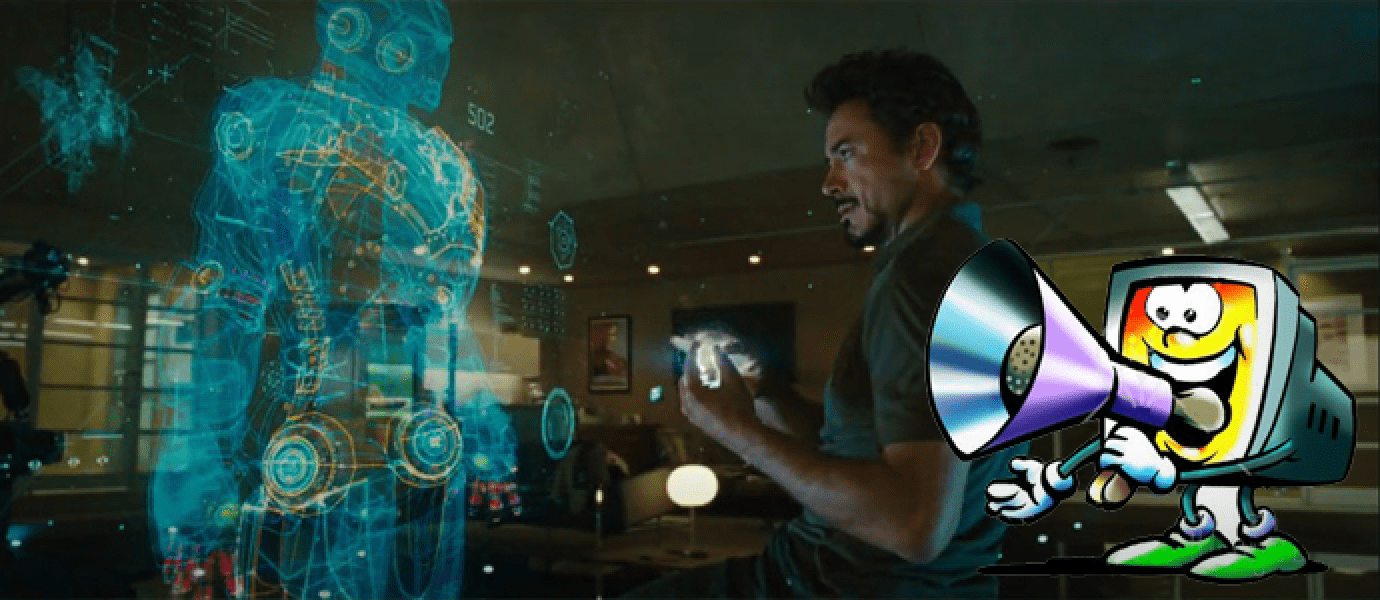
Jika kamu pernah menonton Iron Man, pastinya kamu kenal dengan Jarvis. Ya, komputer serba bisa yang dimiliki Iron Man ini memang cukup menarik perhatian setiap kalangan, pasalnya semua perintah Iron Man dapat dilaksanakan olehnya.
Namun, pembahasan kali ini bukanlah tentang cara membuat Jarvis, melainkan kita akan melakukan sedikit eksperimen yang mirip dengan cara kerja Jarvis. Yaitu dengan membuat sebuah komputer menyapa kamu ketika baru dinyalakan, seperti "Welcome to My Computer".

Cara Membuat Komputer Menyapa Kamu saat Start-up

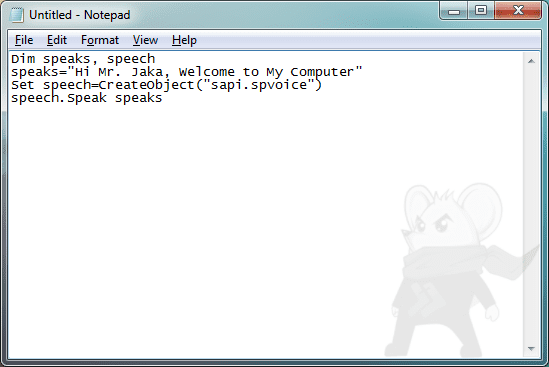
  • Buka sebuah Notepad, lalu copy - paste kode ini ke dalam Notepad tersebut:
Dim speaks, speech
speaks="Hi Mr. Jaka, Welcome to My World"
Set speech=CreateObject("sapi.spvoice")
speech.Speak speaks

  • Untuk tulisan "Hi Mr. Jaka, Welcome to My World" bisa kamu ganti sesuka hati, sehingga menjadi seperti ini:
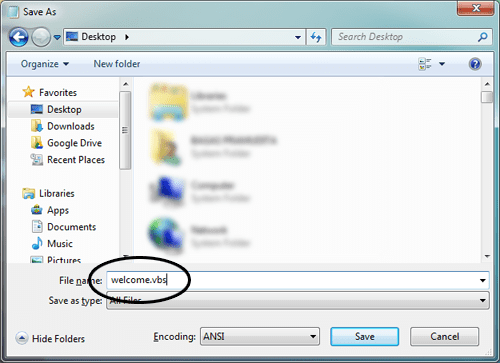
    • Jika sudah, kemudian simpan dengan nama welcome.vbs
  • Lalu copy - paste file welcome.vbs tadi ke:
  • Untuk Windows 7, 8, dan 8.1, C:\Users\USERNAME\AppData\Roaming\Microsoft\Windows\Start Menu\Programs\Startup
  • Untuk Windows XP, C:\Documents and Settings\All Users\Start Menu\Programs\Startup
Khusus pengguna Windows 7, 8, dan 8.1, Ganti kata USERNAME dengan username komputer kamu. - Sampai di sini sudah selesai, untuk mencobanya, sekarang coba restart komputer kamu.
Cara di atas terkadang tidak berjalan di beberapa komputer yang tidak memiliki Driver Audio, dan bisa juga karena faktor lain. Jika ada masalah, silahkan kirim email ke jaka@jalantikus.com
Like Facebook Page, Gabung Grup Facebook, Follow Twitter atau Add Google+ JalanTikus untuk terus mendapatkan informasi terbaru seputar teknologi dan download software terbaru untuk PC dan Apps Android dengan Gratis, Aman dan Cepat.

Cara Install Komputer 2017

Cara Install Ulang Windows 7 Lengkap+Gambar

Haiii,, Halooooo, saya akan share ilmu tentang Cara Install Ulang Windows 7 Lengkap+Gambar, dalam hal install windows ini masih banyak yang tidak mengetahui caranya, tapi kalau bagi siswa SMK yang mengambil jurusan komputer rata-rata bisa menginstall ulang komputer/laptop nya sendiri, bagi kamu yang belum bisa, ayo ikuti langkah2 menginstall ulang windows 7 dibawah ini. gampang kok :D

Pastikan kalo kita udah backup drivernya, agar setelah install gak perlu download lagi, bagi yang belum, baca aja disini Cara Backup Driver Windows Dalam 5 Menit. Jangan lupa juga copy file penting yang di Local C ke Local D, karena saat kita format, file yang di desktop, my document dan download akan hilang , karena termasuk dalam Local C.

Sebelum install windows 7, tentu saja kamu harus punya DVD Windows 7 yang masih baik kondisi nya, kalau udah rusak, buang saja , hihi, jika ada file windows iso, burn aja ke DVD, cara nya liat disini Cara Burning Windows 7 Ke CDVD

Oke, langsung aja Masukan DVD Windows 7 , lalu setting Bios agar boot ke CDROM, jika belum di setting, lihat disini Cara Setting Booting Bios Ke CDROM.

Jika sudah, akan ada tulisan Press Any Key To Continue, Enter aja.
Maka akan muncul seperti ini.

KLIK GAMBAR UNTUK MEMPERBESAR :)
Cara Install Ulang Windows 7 Lengkap+Gambar
Ini jangan diubah, langsung next aja bro..
Cara Install Ulang Windows 7 Lengkap+Gambar
Pilih Install now
Cara Install Ulang Windows 7 Lengkap+Gambar
Centang I accept the license terms, lalu next..
Cara Install Ulang Windows 7 Lengkap+Gambar
Pilih Custom..
Cara Install Ulang Windows 7 Lengkap+Gambar
Pilih Partisi yang akan di isi dengan Windows 7, karena ini hanya ada 1 partisi, maka langsung saja, tetapi di laptop/PC anda pasti ada beberapa partisi, pilih yang partisi C, sekitar 100GB, bisa di cek di MyComputer..
Karena ada pertanyaan dari teman yaitu cara nya agar data2 saya yang lain tidak hilang, dan yang dihapus cuma windows 7 nya bagaimana?

Penjelasan
Ini cukup sulit dijawab, karena data dan disk di setiap komputer/laptop berbeda, tetapi saya akan menjelaskan garis besarnya cara mempercepat koneksi internet.
Secara umum, file windows yang akan kita format dan kita install ulang berada di local disk C yang berkapasitas kurang lebih 100 GB, dan data2 kita terletak di Local Disk D, atau E, dan seterusnya, jadi kita hanya perlu masuk ke windows 7, dan buka disk C, kira2 isi file nya seperti ini. topologi jaringan komputer.
Jika isinya seperti gambar diatas, maka disk C itulah yang akan kita gunakan untuk diformat dan diinstall ulang, jika tidak, lihat di local disk yang lain.
----------------------------------

Oke, setelah tau, maka kita kembali lagi ke proses install, pilih disk yang berisi windows dan klik Drive Options, lalu Format. Setelah Format lalu Next, windows akan memulai install, kira2 30 menit,
Cara Install Ulang Windows 7 Lengkap+Gambar 
Tunggu Proses Install.. Setelah itu PC akan restart sendiri beberapa kali, tunggu saja..
Cara Install Ulang Windows 7 Lengkap+Gambar
Masukan Username (Nama Kamu) dan nama Komputer
Masukan Passwordd, jika tidak ingin menggunakan password, langsung next aja.
Masukan kalo kamu punya Serial Key, kalo gak punya ya hilangkan Centang nya dan next, windows kamu akan trial dan expired dalam jangka waktu tertentu, bisa menggunakan Windows Loader agar windows kamu menjadi full version, search aja windows loader di google :)

Cara Install Ulang Windows 7 Lengkap+Gambar
 Pilih Ask Me Later
Cara Install Ulang Windows 7 Lengkap+Gambar
Atur Waktu diwilayah Anda
Cara Install Ulang Windows 7 Lengkap+Gambar
Keluar kan CD nya, SELESAI !
Setelah selesai install windows, sekarang tinggal install drivernya, liat aja di Cara Install Driver Yang Sudah Di Backup ..

MASALAH yang sering terjadi saat install adalah  berhentinya proses install ataupun error, kemungkinan besar ini disebabkan oleh rusaknya DVD windows anda, dan juga masalah pada Harddisk, kamu bisa mencoba menginstall di laptop kawan ataupun menggunakan DVD lain untuk mengetahui apa yang rusak.
Terimakasih telah membaca artike